結論から言うと、まずExploreを開き、導入シーンが気に入ったキャラクターを選んで、デフォルトのモデルでしばらく会話してください。画像生成やキャラクター作成に手を出すのはその後で十分です。有料会員なら標準モデルでのチャットは無料なので(サブスクリプションなしのアカウントは条件が異なります)、サイトの挙動を覚えるにはここが最も安上がりです。コインを消費するのは画像、動画、音声通話です。
以下の内容は、2026年10月に当サイトのPremiumアカウントで確認したことと公式ヘルプセンターの情報にもとづいています。10月20日にはデフォルトのモデルで140人のキャラクターに2通ずつメッセージを送りましたが、コイン残高は一度も減りませんでした。安心して試せる場所はここだと言えます。
結論
- デフォルトのBalancedモデルでは、280通送っても0コインでした
- 4つの思考モデルは1返信につき1コインかかります
- *アスタリスク*で囲んだ文字は行動として扱われ、黄色で表示されます
- 自分で作ったキャラクターはMy AIに保存され、設定を変えるまで非公開です
こんな人におすすめ
- OurDream AIに登録したばかりで、どこから触ればいいか迷っている人
- コインを使わずにチャットの雰囲気を確かめたい有料会員
- 画像生成やキャラクター作成の前に基本操作を覚えたい人
メリット
- 標準モデルのチャットは有料会員なら0コイン
- アスタリスクで行動とセリフを書き分けられる
- 最初の1時間の手順どおりなら消費は10コインだけ
デメリット
- ボタンや設定項目が多く、最初は戸惑いやすい
- ネイティブアプリはなく、ホーム画面への追加で代用
- 思考モデルはPremiumだと1返信1コイン
 このWikiが扱うプラットフォーム、OurDream AIPremiumは年払いなら月約1,580円(9.99ドル相当)から。1,000コインが付き、標準モデルではメッセージが無制限です。OurDreamを開く 広告
OurDreamを日本語で使う方法
結論から言うと、画面表示は日本語にできます。表示言語はアカウントの設定で決まるため、URLに「?lang=ja」を付けても変わりません。
設定の手順
- 左側のサイドバーのいちばん下にある人の形のアイコンから、プロフィール(ourdream.ai/profile)を開く(右上に並ぶのはコイン残高、「コインを購入」、通知で、プロフィールはここにはありません)。
- 「Language」(日本語表示では「言語」、「Experimental(実験的)」の表示あり)を開く。
- 26の言語の一覧から、下のほうにある「日本語」を選ぶ。
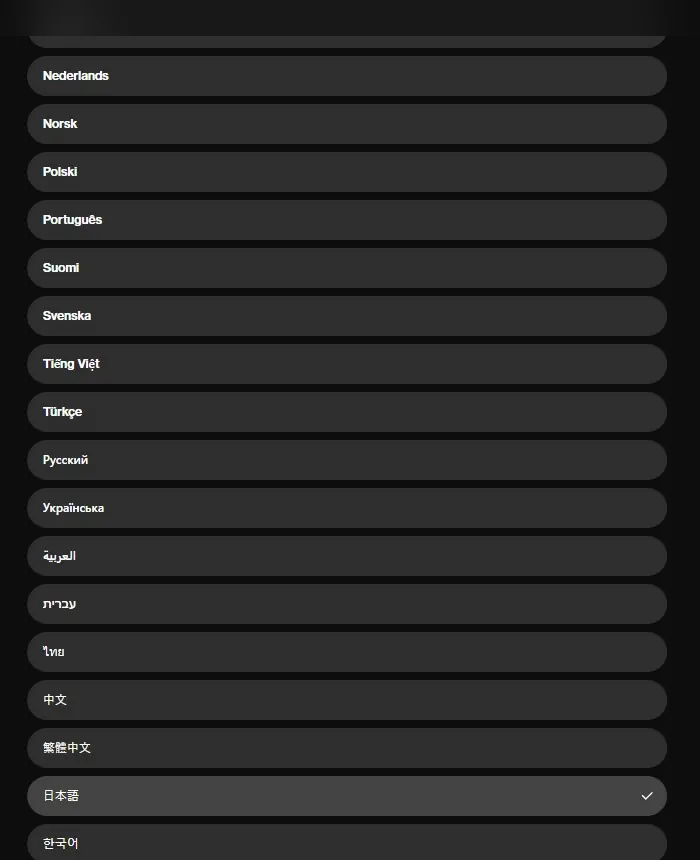
日本語になる部分、英語のままの部分
| 英語表示(このWikiの表記) | 日本語表示 |
|---|---|
| Buy Coins | コインを購入 |
| Chat | チャット |
| Generate | 生成 |
| Unlock all Content | すべてのコンテンツをアンロック |
| Subscription | サブスクリプション |
| Redeem Code | コードを引き換える |
| Language | 言語 |
| Account Management | アカウント管理 |
| Writing Style | 文体 |
| Pay with crypto | 暗号資産で支払う |
キャラクターの説明文は機械翻訳され、名前がカタカナになることもあります(Riley Crossは「ライリー・クロス」)。クリエイターが書いた最初のメッセージ、プロフィールページのタイトル(Your Profile - Account Settings)、「likes」、エラーページ、ヘルプセンターは英語のままです。このWikiは画面の項目名を英語表示で書いているので、日本語表示で使う場合は、上の表で対応を確かめてください。
日本語でのチャットの質
2026年10月21日にRiley Crossへ日本語で3通送ったところ(標準モデル、消費は0コイン)、セリフは自然でくだけた日本語で、返信は10〜13秒でした。ただし、シーン情報(Day、Loc、Outfit、Mood)と行動の描写は、クリエイターが英語で書いているため英語のままです。また、3通のうち1通の返信で、女性キャラクターのRileyが自分を「俺」と呼んでいました。
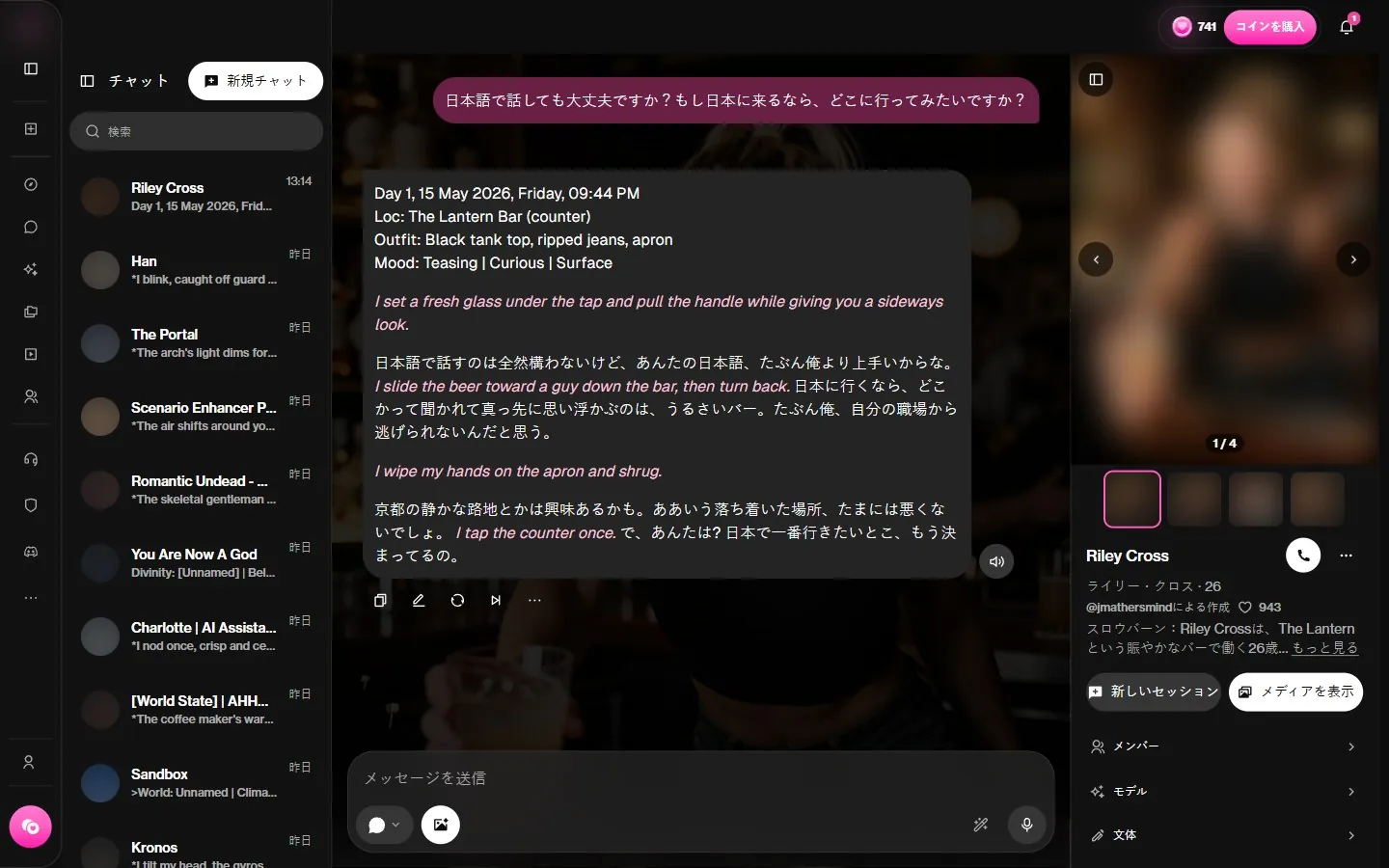
会話は日本語で十分に楽しめます。地の文まで日本語にしたいなら、日本語で書かれたキャラクターを選ぶとよいでしょう。「Custom Instructions」で指示する手もありますが、当サイトでは試していません。
日本から使うときの注意
- アプリ:ネイティブアプリはありません(ヘルプセンターの「Do you have an app?」「Is there an app?」の記事による)。サイトをホーム画面に追加すればアプリのように使えます。iPhoneはSafariの共有ボタンから、AndroidはChromeのメニュー(⋮)から「ホーム画面に追加」を選びます。
- 支払い:カードか暗号資産で支払えます。価格はアカウントの通貨で表示され、当サイトのベルギーのアカウントではユーロ、ヘルプセンターではドルでした。暗号資産での支払いはドルで請求され、5,000コインのパックは「$49.99」と表示されました。日本の銀行やカード会社によっては海外事務手数料がかかる場合があります。
- サポート:プロフィールページの「Request Help」ボタンから、英語で問い合わせます。返金の依頼には24〜48時間で対応するとされ、カードへの返金は5〜10営業日かかります。暗号資産での支払いは返金されません。
- ヘルプセンター:英語のみです(help.ourdream.ai)。言語設定を日本語にしても翻訳されません。
手順1:Exploreで話し相手を探す
Exploreは公開キャラクターが並ぶトップ画面です。実際に使うのは上部のバーで、並べ替えメニュー、性別(Female、Male、Trans)、スタイル(RealisticまたはAnime)、年齢フィルター、PacksとComicsという2つの特設棚、そしてFantasy、RPG、Slow Burn、Romantic、Royalty、Group Chatsなどのタグが並んでいます。最後のGroup Chatsは複数のキャラクターが同時にいるルームにつながります。詳しくはグループチャットのガイドで解説しています。
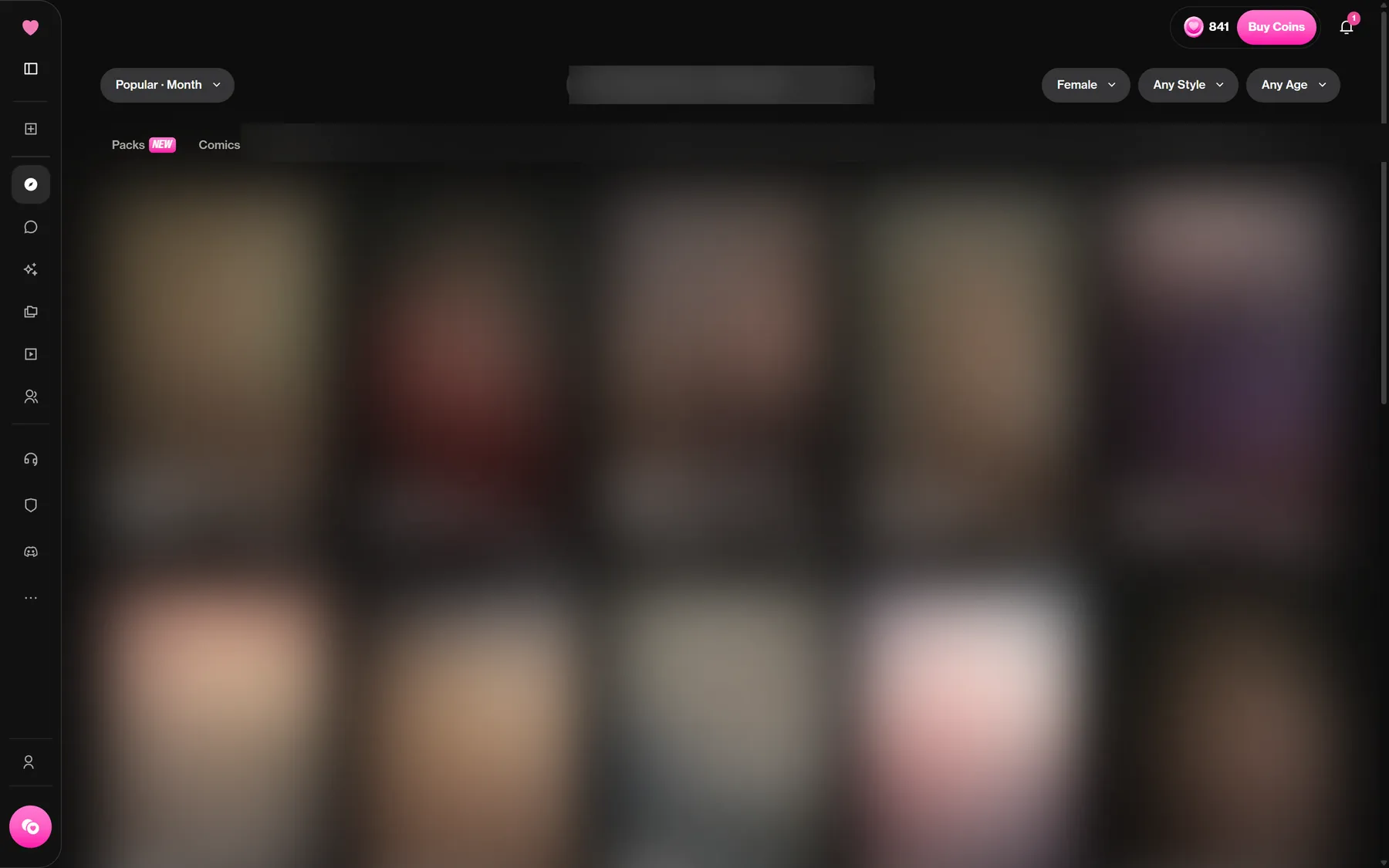
並べ替えは見た目以上に重要です。For Youはデフォルトのおすすめ表示、Popularは今日・今週・今月・全期間で絞り込めます。Newestは新着、Followingはフォロー中のクリエイターだけを表示します。クリエイターとフィードの機能が役立ってくるのはここからです。当サイトが選んだキャラクターは初心者向けおすすめにまとめています。
慣れてきたら、Preferencesで見たくないタグやクリエイターをブロックできます。
手順2:Chatを押す前にキャラクターページを読む
カードをクリックすると、判断材料になる数字が並んだプロフィールページが開きます。いいね数、そのキャラクターの画像と動画の数、公開日、クリエイターのハンドル名、設定上の年齢と性別、そして設定を説明した紹介文です。
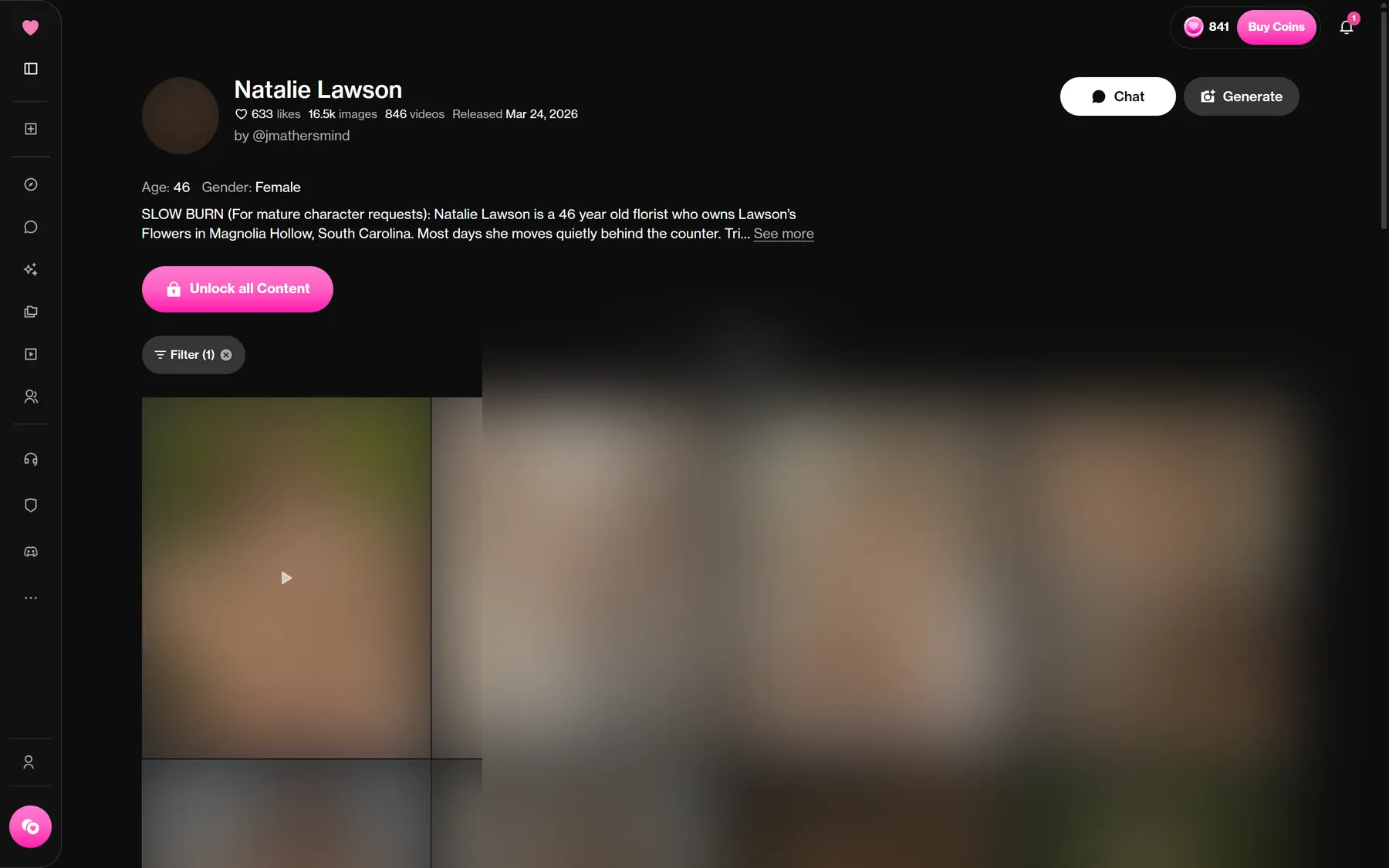
その下にボタンが3つあります。Chatは会話を始めるボタン、Generateはこのキャラクターを選んだ状態で画像生成ツールを開くボタンです。Unlock all Contentは、そのキャラクターの画像と動画をまとめたコミュニティパックをコインで購入するボタンです。初日は最後のボタンには触れないでください。ヘルプセンターによると250〜1,000コインかかり、このページで最も高くつく操作です。
手順3:最初のチャットとニックネーム入力
初めて会話を開くと、Tell us about yourselfという小さなウィンドウが表示され、ニックネームと性別(Male、Female、Other)を聞かれます。キャラクターはこの名前と性別をもとに話しかけてきます。何度も目にすることになるので、気にならない名前にしておくのが無難です。あとからProfileで変更できます。
続いてキャラクターが導入シーンを送ってくるので、それに返信します。当サイトのアカウントでは返信まで8〜12秒でした。各メッセージの下にはRead aloud(読み上げ)、Copy、Edit、Regenerate、Continueがあります。入力欄の近くにはSuggest a reply、Record voice message、Call Me、Show Scene、New Session、View Mediaが並びます。
最初に覚えておきたい習慣があります。行動はアスタリスクで囲むことです。*ドアを開ける*と入力すると、セリフではなく自分の行動だとモデルに伝わり、サイト上では黄色で表示されます。キャラクター側も同じ書き方をするので、黄色の行は仕草、通常の行はセリフです。
別の言語で話したい場合は、キャラクターに切り替えを頼んでください。ヘルプセンターによると、定着するまで何度か指示が必要なことがあります。
手順4:サイドパネルを開く
チャットを自分好みに整えるのは右側のパネルです。Members、Model、Writing Style、Voice、Memory、Persona、Preferences、History、Image Modelの項目があります。
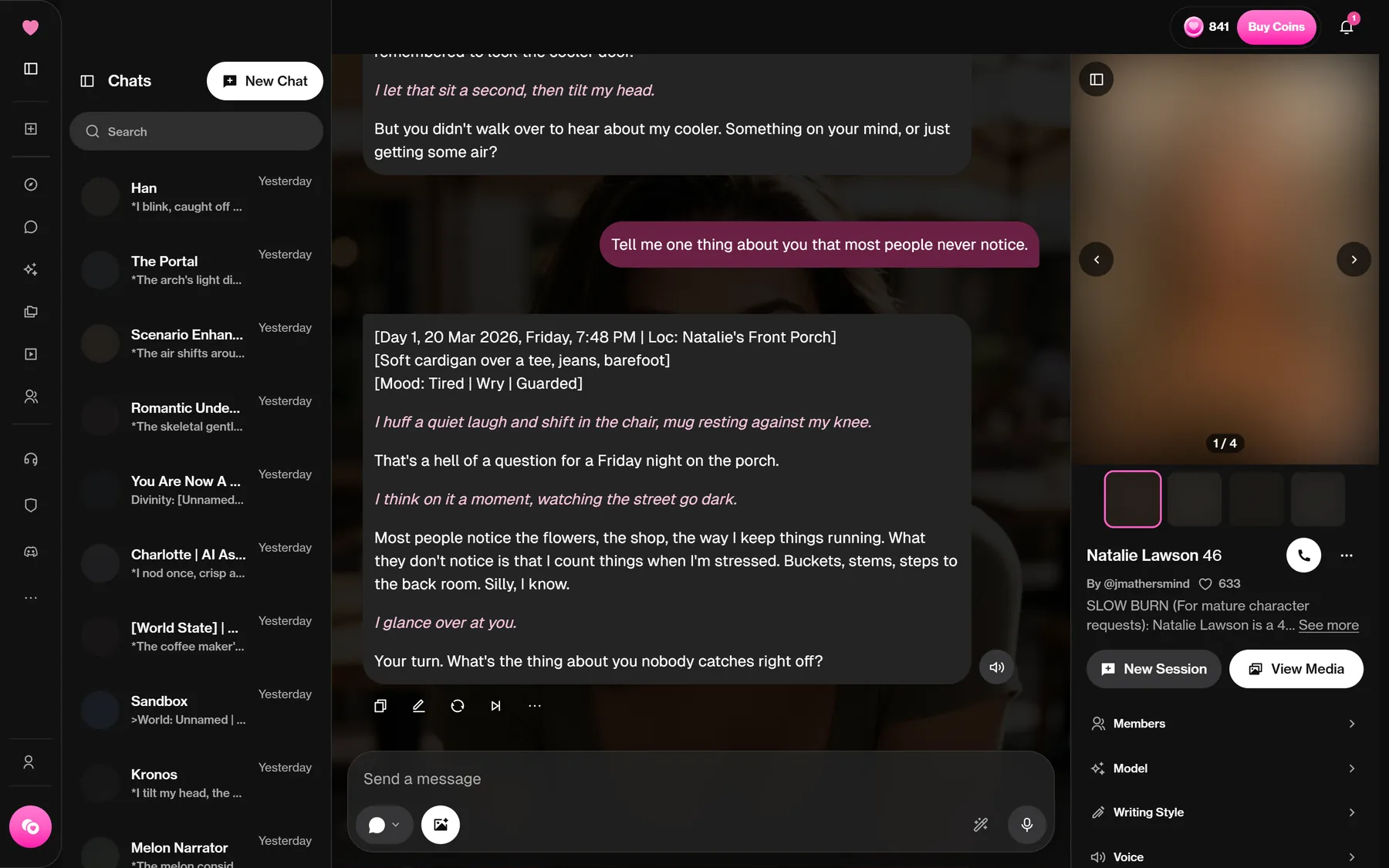
各項目で変わることを簡単にまとめます。
- Writing Style(文体):RoleplayモードとAdventureモードの切り替え、返信の形式、創造性、強度のスライダー。
- Voice:自動再生、行動部分の読み上げ、ボイスライブラリ。詳しくは音声のガイドをご覧ください。
- Memory:自動記憶、Pinned Memories(固定メモリー)、Custom Instructions、State Trackers。記憶とモードのガイドで解説しています。
- Persona:物語の中で自分が誰か、画像に自分を登場させるかどうか。
- Preferences:キャラクターから先にメッセージを送らせる設定、背景、チャットの色、吹き出しの透明度とぼかし、チャットの言語。
手順5:コインを無駄にしないモデルの選び方
Modelタブには2つの系統があります。標準モデルは有料会員なら無料でチャットできます。Balanced(デフォルト)、Tester(試験中のバージョン)、Muse(表現が豊かな文章)、Eclipse(細かい設定が多い長いシーンでも破綻しにくい)の4つです。
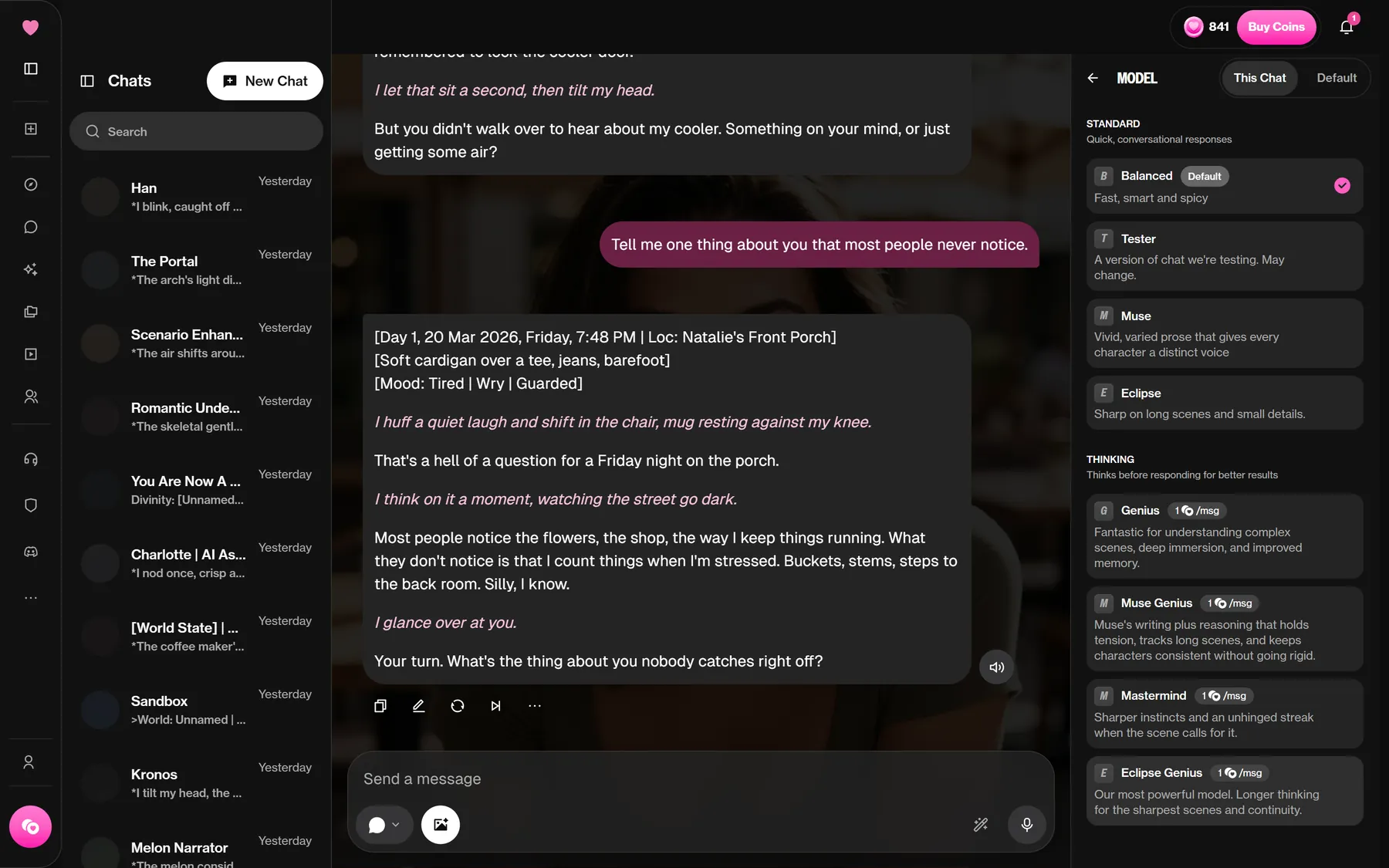
思考モデルのGenius、Muse Genius、Mastermind、Eclipse Geniusは、Premiumでは1返信につき1コインかかります。プランのページによると、Deluxeでは無料で使えます。最初のうちはBalancedのまま使い、物語が長くなってきたらEclipseを試すのがおすすめです。
手順6:GenerateとMy AI
左メニューのGenerateから画像・動画生成ツールが開きます。当サイトのアカウントでは画像2枚で毎回10コイン、生成時間はおよそ20〜30秒でした。動画は5秒で100コインからです。初めて生成する前に画像生成ツールの仕組みを読んでおくと、プロンプトの書き方ひとつで無駄なやり直しを大きく減らせます。
My AIは自分専用の棚です。自分で作ったキャラクター(デフォルトで非公開)と、購入したコミュニティパックをまとめたCollectionsが入ります。Createボタンからキャラクター作成画面に進めます。手順はキャラクター作成ガイドで詳しく解説しています。
最初の1時間のおすすめプラン
- ExploreをPopular(今月)で並べ替え、キャラクターページを3つ開く。
- そのうち1人とBalancedで10分ほどチャットし、行動はアスタリスクで書く。
- Writing StyleとMemoryを一度開き、どんな項目があるか見ておく。
- キャラクターページから画像生成を1回試す(10コイン)。
- Profileページで残高を確認し、最初のコイン数を把握しておく。
ここまでで使うのは10コインだけで、サービスの大部分がわかります。お金を払う前に全体像を知りたい方は、OurDream AIのレビューにまとめています。試してみる場合はOurDreamを開いて、この順番で進めてください。
よくある質問
OurDreamは日本語で使えますか?
使えます。プロフィールの「Language」(日本語表示では「言語」)で「日本語」を選ぶと画面表示が日本語になり、日本語で話しかければチャットのセリフも日本語で返ってきます。ただし、ヘルプセンターと、クリエイターが英語で書いた最初のメッセージや行動の描写は英語のままです。
OurDreamではチャットにコインがかかりますか?
有料会員が標準モデルを使う場合はかかりません。2026年10月20日にデフォルトのモデルで280通送りましたが、残高は変わりませんでした。思考モデルは1返信につき1コインで、ヘルプセンターによると無料アカウントは1メッセージにつき1コインです。SpicyChatは逆に、広告付きでメッセージが無制限に無料です。詳しくはSpicyChatとの比較をご覧ください。
チャットの黄色い文字は何ですか?
行動を表しています。アスタリスクで囲んだ部分はセリフではなく行動として扱われます。自分のメッセージでも同じ書き方が使えます。
英語以外の言語でチャットできますか?
できます。キャラクターに言語の切り替えを頼んでください。ヘルプセンターによると、何通かやり取りが必要な場合があります。画面表示自体は26言語(2026年10月21日時点)に対応していますが、Experimental(実験的)という扱いです。
OurDreamのアプリはありますか?
ネイティブアプリはありません。ヘルプセンターでは、SafariやChromeからサイトをホーム画面に追加する方法を案内しています。アプリのように使えるショートカットになります。
自分で作ったキャラクターはどこに保存されますか?
My AIに保存されます。新しいキャラクターは、UnlistedかPublicに設定するまで非公開です。
自分の目で確かめたい方へアカウント作成は無料です。まずコミュニティのキャラクターを眺めてから、プランに加入する価値があるかを判断できます。OurDream AIを見る 広告
あわせて読みたい記事