Kurz gesagt: Öffne Explore, such dir einen Charakter aus, dessen Eröffnungsszene dir wirklich gefällt, chatte eine Weile auf dem Standardmodell und fang erst dann an, im Bildgenerator und im Editor herumzuprobieren. Chatten ist für Abonnenten auf den Standardmodellen gratis (ein Konto ohne Abo spielt nach anderen Regeln), also lernst du hier am günstigsten, wie sich die Seite verhält. Bilder, Video und Sprachanrufe sind das, wofür Coins draufgehen.
Alles hier stammt aus unserem eigenen Premium-Konto im Oktober 2026 und aus dem offiziellen Help Center. Am 20. Oktober haben wir 140 Charakteren auf dem Standardmodell je zwei Nachrichten geschickt, und unser Coin-Guthaben hat sich kein einziges Mal bewegt. Damit weißt du, wo der sichere Sandkasten ist.
Die kurze Antwort
- Chatten auf dem Standardmodell Balanced hat uns bei 280 Nachrichten 0 Coins gekostet
- Die vier Thinking-Modelle kosten 1 Coin pro Antwort
- Text zwischen *Sternchen* wird zur Aktion und erscheint gelb
- Deine eigenen Kreationen liegen unter My AI, privat, bis du es anders entscheidest
 OurDream AI, die Plattform, um die es in diesem Wiki gehtPremium ab 9,50 EUR im Monat bei jährlicher Zahlung, mit 1.000 Dreamcoins und unbegrenzten Nachrichten auf den Standardmodellen.OurDream öffnen Affiliate-Link
Schritt 1: In Explore jemanden zum Reden finden
Explore ist das Startraster mit den öffentlichen Charakteren. In der Leiste oben passiert die eigentliche Arbeit: ein Sortiermenü, Geschlecht (Female, Male, Trans), Stil (Realistic oder Anime), ein Altersfilter, zwei Spezialregale namens Packs und Comics und eine lange Reihe Tags wie Fantasy, RPG, Slow Burn, Romantic, Royalty oder Group Chats. Der letzte Tag führt zu Räumen mit mehreren Charakteren gleichzeitig, die unser Ratgeber zu Chats mit mehreren Charakteren durchgeht.
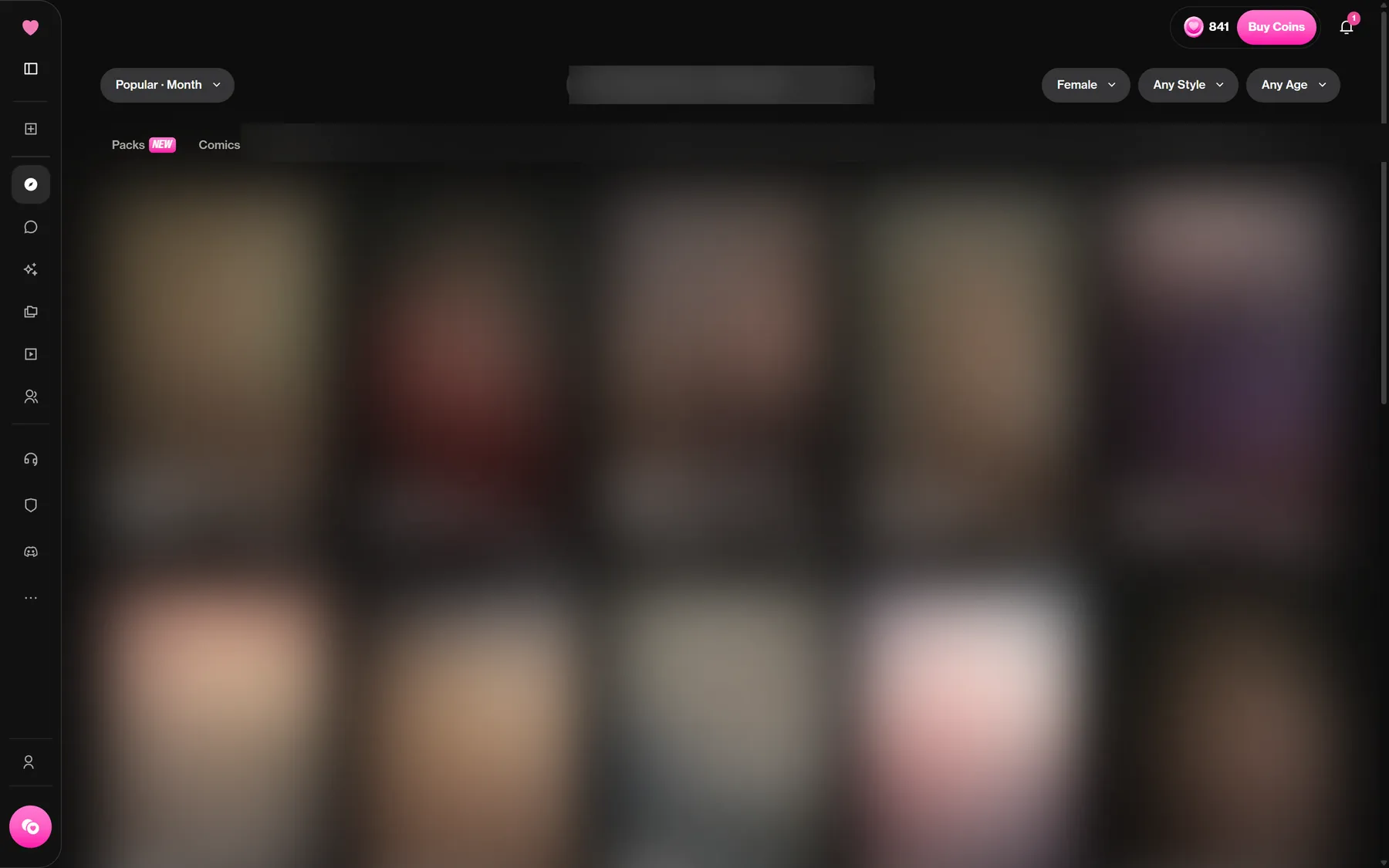
Die Sortierung ist wichtiger, als sie aussieht. For You ist der Standard-Mix, Popular lässt sich auf heute, diese Woche, diesen Monat oder alle Zeiten eingrenzen, Newest zeigt frische Uploads, und Following listet nur Creator, denen du folgst. Genau dort zahlt sich die Creator- und Feed-Seite der Plattform aus. Unsere eigenen Auswahllisten stehen in den Top-Charakteren für Einsteiger.
Später kannst du unter Preferences Tags oder Creator blockieren, die du nie sehen willst.
Schritt 2: Lies die Charakterseite, bevor du auf Chat klickst
Ein Klick auf eine Karte öffnet eine Profilseite mit den Zahlen, die dir bei der Einschätzung helfen: Likes, wie viele Bilder und Videos es zu dem Charakter gibt, das Erscheinungsdatum, das Handle des Creators, angegebenes Alter und Geschlecht und eine Beschreibung der Ausgangslage.
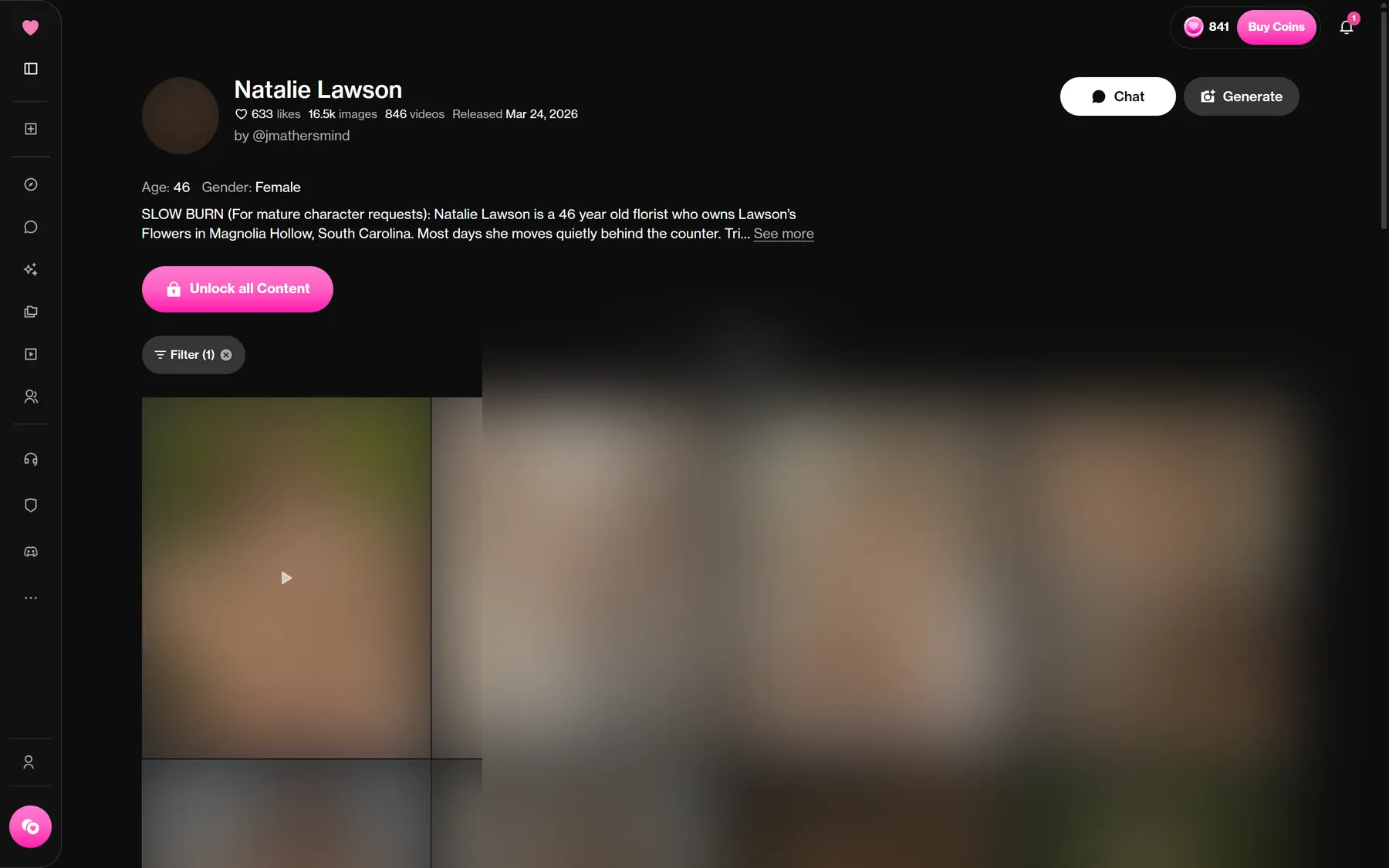
Darunter sitzen drei Buttons. Chat startet ein Gespräch. Generate schickt dich ins Bildtool, mit diesem Charakter schon ausgewählt. Unlock all Content verkauft dir das Community-Pack gegen Coins, also jedes Bild und Video, das zu diesem Charakter gemacht wurde. Lass den letzten am ersten Tag in Ruhe; es ist der teuerste einzelne Klick auf der Seite (laut Help Center 250 bis 1.000 Coins).
Schritt 3: Der erste Chat und das Feld für den Spitznamen
Wenn du zum ersten Mal ein Gespräch öffnest, fragt ein kleines Fenster namens Tell us about yourself nach einem Spitznamen und einem Geschlecht (Male, Female oder Other). Damit sprechen dich die Charaktere an. Nimm etwas, das du auch hundertmal lesen magst; ändern kannst du es später in deinem Profile.
Dann schickt der Charakter seine Eröffnungsszene, und du antwortest. Die Antworten kamen bei unserem Konto nach 8 bis 12 Sekunden. Unter jeder Nachricht findest du Read aloud, Copy, Edit, Regenerate und Continue. Am Eingabefeld gibt es Suggest a reply, Record voice message, Call Me, Show Scene, New Session und View Media.
Eine Angewohnheit, die du dir gleich zulegen solltest: Pack Aktionen in Sternchen. Wenn du *Ich öffne die Tür* tippst, weiß das Modell, dass du etwas tust und nicht sagst, und die Seite färbt es gelb. Die Charaktere machen es genauso: Gelbe Zeilen sind ihre Gesten, normale Zeilen sind Dialog.
Lieber eine andere Sprache? Bitte den Charakter, zu wechseln. Laut Help Center kann es ein paar Prompts dauern, bis es hängen bleibt.
Schritt 4: Öffne die Seitenleiste
In der rechten Leiste wird ein Chat zu deinem eigenen. Dort findest du Members, Model, Writing Style, Voice, Memory, Persona, Preferences, History und Image Model.
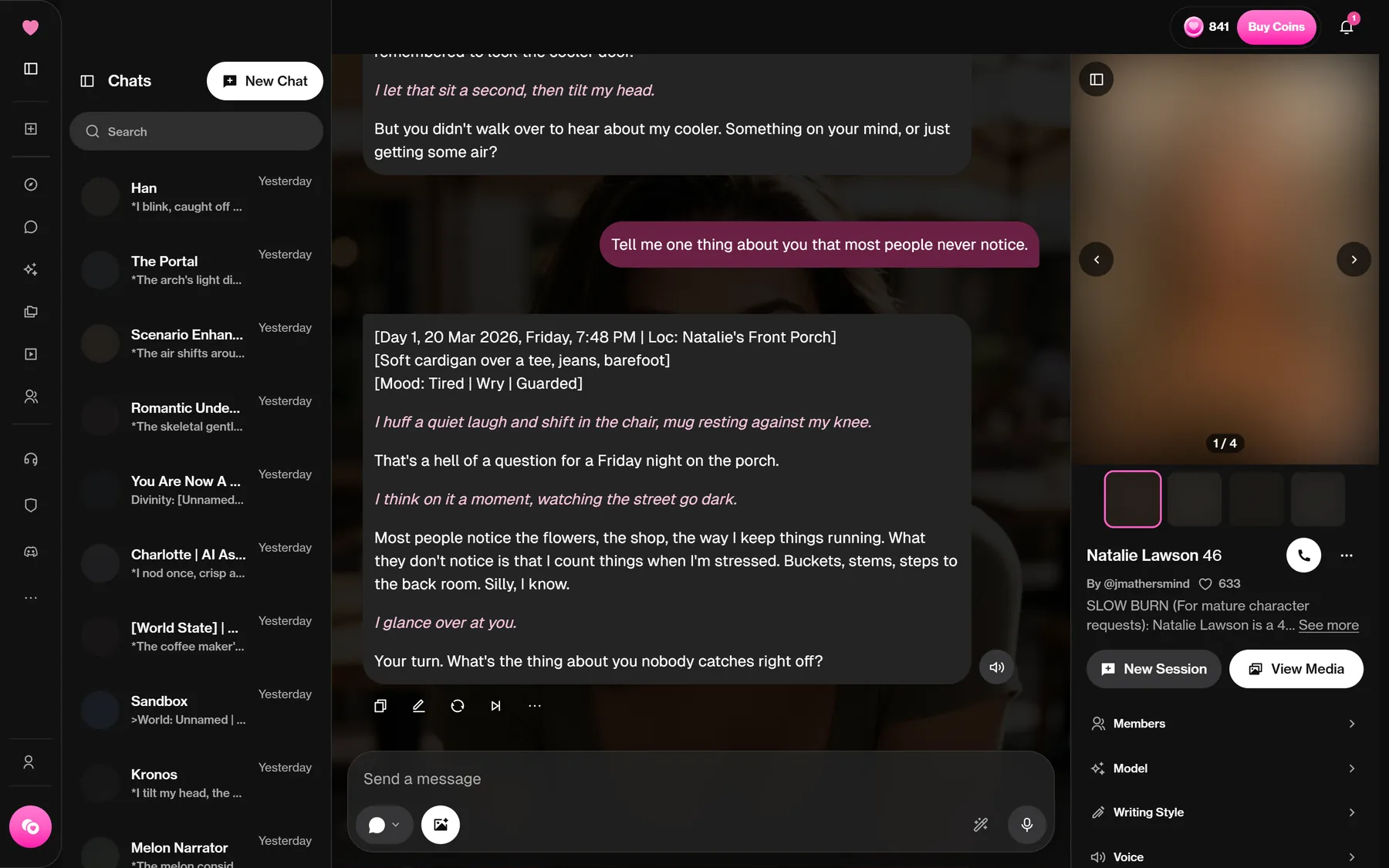
Ein kurzer Überblick, was die einzelnen Teile ändern:
- Writing Style: Roleplay- oder Adventure-Modus, Antwortformat, Kreativität und ein Regler für die Intensität.
- Voice: automatische Wiedergabe, Vorlesen von Aktionen und die Stimmenbibliothek. Details in unserem Stimmen-Guide.
- Memory: automatisches Gedächtnis, Pinned Memories, Custom Instructions und State Trackers. Siehe Gedächtnis und Modi.
- Persona: wer du in der Geschichte bist und ob du auf Bildern auftauchst.
- Preferences: den Charakter zuerst schreiben lassen, Hintergrund, Chatfarbe, Deckkraft und Unschärfe der Blasen, Chatsprache.
Schritt 5: Ein Modell wählen, ohne Coins zu verbrennen
Der Tab Model listet zwei Familien. Mit den Standardmodellen chattest du als Abonnent kostenlos: Balanced (Standard), Tester (eine Version im Test), Muse (farbigere Prosa) und Eclipse (hält in langen Szenen mit vielen kleinen Details besser durch).
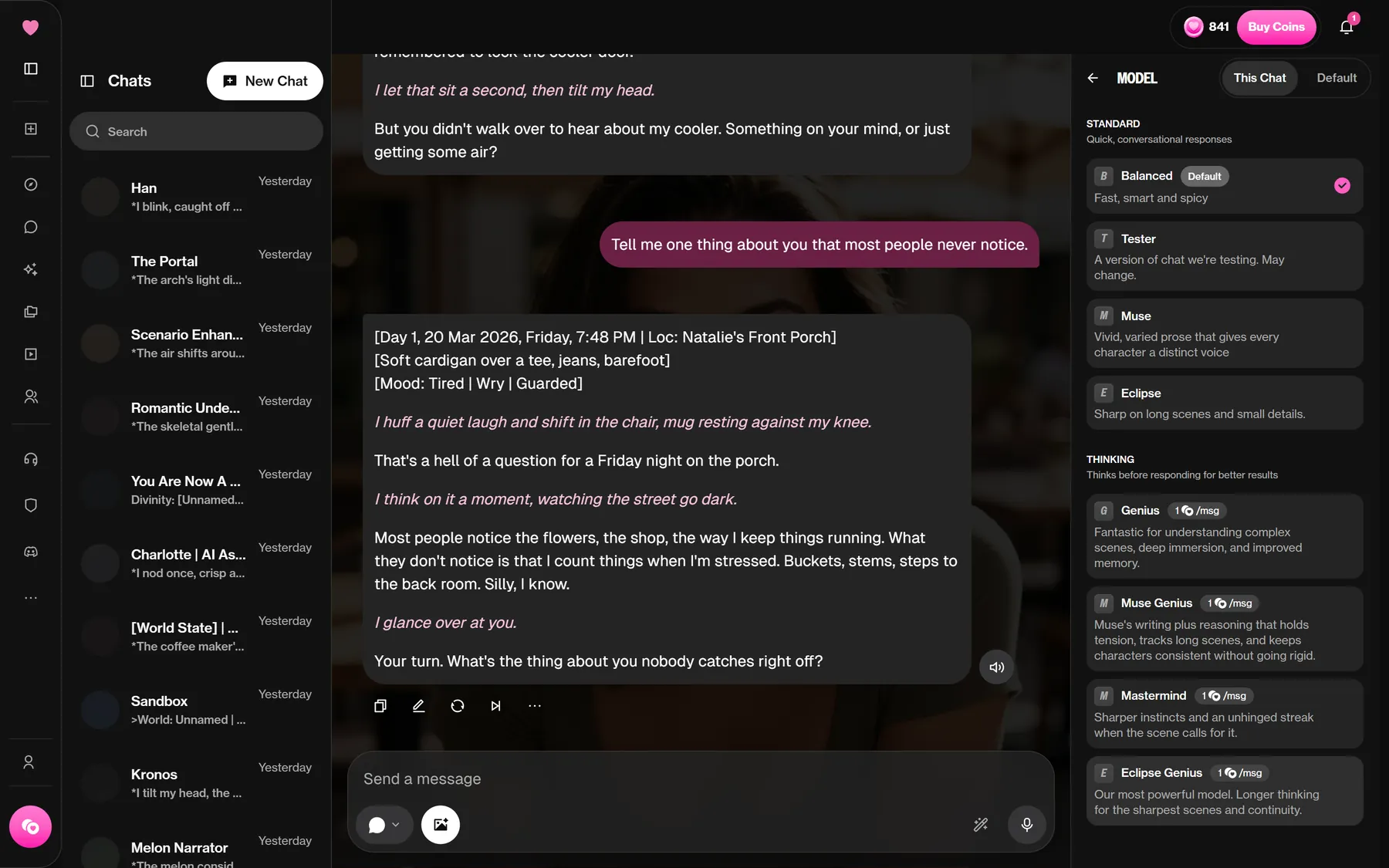
Die Thinking-Familie, Genius, Muse Genius, Mastermind und Eclipse Genius, berechnet mit Premium 1 Coin pro Antwort. Bei Deluxe sind sie laut Planseite kostenlos dabei. Bleib in deinen ersten Sessions bei Balanced und probier Eclipse, sobald eine Geschichte lang wird.
Schritt 6: Generate und My AI
Generate im linken Menü öffnet das Bild- und Video-Tool. Zwei Bilder kosteten auf unserem Konto jedes Mal 10 Coins und brauchten ungefähr 20 bis 30 Sekunden. Video beginnt bei 100 Coins für 5 Sekunden. Lies vor deinem ersten Versuch, wie das Bild-Tool funktioniert; eine einzige Prompt-Gewohnheit spart dir viele Wiederholungen.
My AI ist dein Regal: Charaktere, die du gebaut hast (standardmäßig privat), dazu Collections für alle Community-Packs, die du freischaltest. Der Button Create startet den Charakter-Editor, den wir Schritt für Schritt in unserem Editor-Guide erklären.
Ein vernünftiger Plan für die erste Stunde
- Sortier Explore nach Popular this month und öffne drei Charakterseiten.
- Chatte zehn Minuten mit einem davon auf Balanced und nutz Sternchen für Aktionen.
- Öffne einmal Writing Style und Memory, nur um zu sehen, was es da gibt.
- Starte eine Bildgenerierung (10 Coins) von einer Charakterseite aus.
- Schau dein Guthaben auf der Seite Profile nach, damit du weißt, womit du gestartet bist.
Das kostet 10 Coins und zeigt dir den Großteil des Produkts. Wenn du vor dem Bezahlen erst das große Ganze sehen willst, fasst unser Test von OurDream AI es zusammen. Bereit zum Ausprobieren? Öffne OurDream und arbeite die Liste ab.
FAQ
Kostet Chatten auf OurDream Coins?
Nicht für Abonnenten auf den Standardmodellen. Wir haben am 20. Oktober 2026 280 Nachrichten auf dem Standardmodell geschickt, und unser Guthaben blieb gleich. Die Thinking-Modelle kosten 1 Coin pro Antwort, und kostenlose Konten zahlen laut Hilfecenter 1 Coin pro Nachricht. SpicyChat geht den umgekehrten Weg, mit unbegrenzten Gratisnachrichten und Werbung, wie unser Vergleich mit SpicyChat erklärt.
Was bedeutet der gelbe Text im Chat?
Das ist eine Aktion. Alles zwischen Sternchen gilt als etwas, das getan statt gesagt wird, und du kannst dasselbe Format in deinen eigenen Nachrichten nutzen.
Kann ich in einer anderen Sprache als Englisch chatten?
Ja. Bitte den Charakter, zu wechseln; laut Help Center kann das ein paar Nachrichten dauern. Die Oberfläche selbst gibt es in 25 Sprachen, als Experimental gekennzeichnet.
Gibt es eine OurDream-App?
Keine native App. Das Help Center empfiehlt, die Seite über Safari oder Chrome zum Startbildschirm hinzuzufügen. Das erzeugt eine App-ähnliche Verknüpfung.
Wo landen meine eigenen Charaktere?
Unter My AI. Neue Charaktere sind dort privat, bis du sie auf Unlisted oder Public stellst.
Willst du es selbst sehen?Ein Konto kostet nichts: Stöbere zuerst durch die Community-Charaktere und entscheide dann, ob sich ein Plan für dich lohnt.OurDream AI besuchen Affiliate-Link
Lies als Nächstes