Risposta breve: apri Explore, scegli un personaggio la cui scena d'apertura ti piace davvero, chatta per un po' con il modello predefinito e solo dopo comincia a curiosare nel generatore di immagini e nel creatore. Per gli abbonati la chat con i modelli standard è gratuita (un account senza abbonamento segue altre regole), quindi è il posto più economico per capire come si comporta il sito. I Coins se ne vanno in immagini, video e chiamate vocali.
Tutto quello che trovi qui sotto viene dal nostro account Premium a ottobre 2026 e dal centro assistenza ufficiale. Il 20 ottobre abbiamo mandato due messaggi ciascuno a 140 personaggi sul modello predefinito e il nostro saldo di coin non si è mosso nemmeno una volta: questo ti dice dov'è la zona sicura per fare prove.
La risposta breve
- Chattare sul modello predefinito Balanced ci è costato 0 coin in 280 messaggi
- I quattro modelli di ragionamento costano 1 coin a risposta
- Il testo tra *asterischi* diventa un'azione e appare in giallo
- Le tue creazioni stanno in My AI, private finché non decidi diversamente
 OurDream AI, la piattaforma di cui parla questa wikiPremium da 9,50 EUR al mese con fatturazione annuale, con 1.000 Dreamcoins e messaggi illimitati sui modelli standard.Apri OurDream Link affiliato
Passo 1: trova qualcuno con cui parlare su Explore
Explore è la griglia iniziale dei personaggi pubblici. Il lavoro vero si fa nella barra in alto: un menu di ordinamento, il genere (Female, Male, Trans), lo stile (Realistic o Anime), un filtro per età, due scaffali speciali chiamati Packs e Comics e una lunga fila di tag come Fantasy, RPG, Slow Burn, Romantic, Royalty o Group Chats. Quest'ultimo tag porta a stanze con più personaggi insieme, che la nostra guida alle chat con più personaggi spiega passo passo.
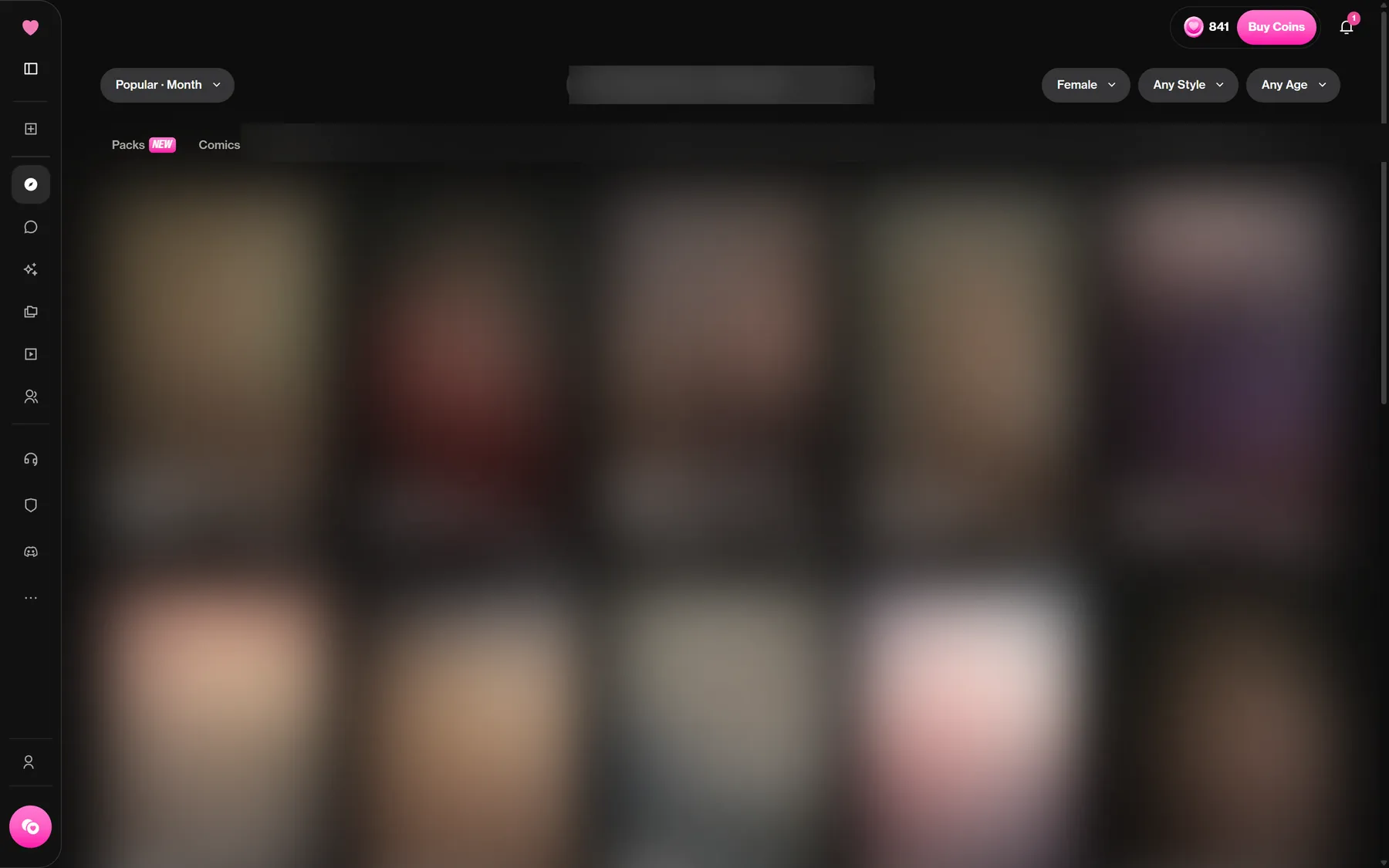
L'ordinamento conta più di quanto sembri. For You è il mix predefinito, Popular si può restringere a oggi, questa settimana, questo mese o da sempre, Newest mostra i caricamenti recenti e Following elenca solo i creator che segui, ed è lì che il lato creator e feed del sito comincia a ripagare. Le nostre selezioni sono nella top per principianti.
Più avanti, Preferences ti permette di bloccare i tag o i creator che non vuoi mai vedere.
Passo 2: leggi la pagina del personaggio prima di cliccare Chat
Cliccando una scheda si apre una pagina profilo con i numeri che ti aiutano a valutarla: i like, quante immagini e quanti video esistono per quel personaggio, la data di uscita, l'handle del creator, l'età e il genere dichiarati e una descrizione scritta della premessa.
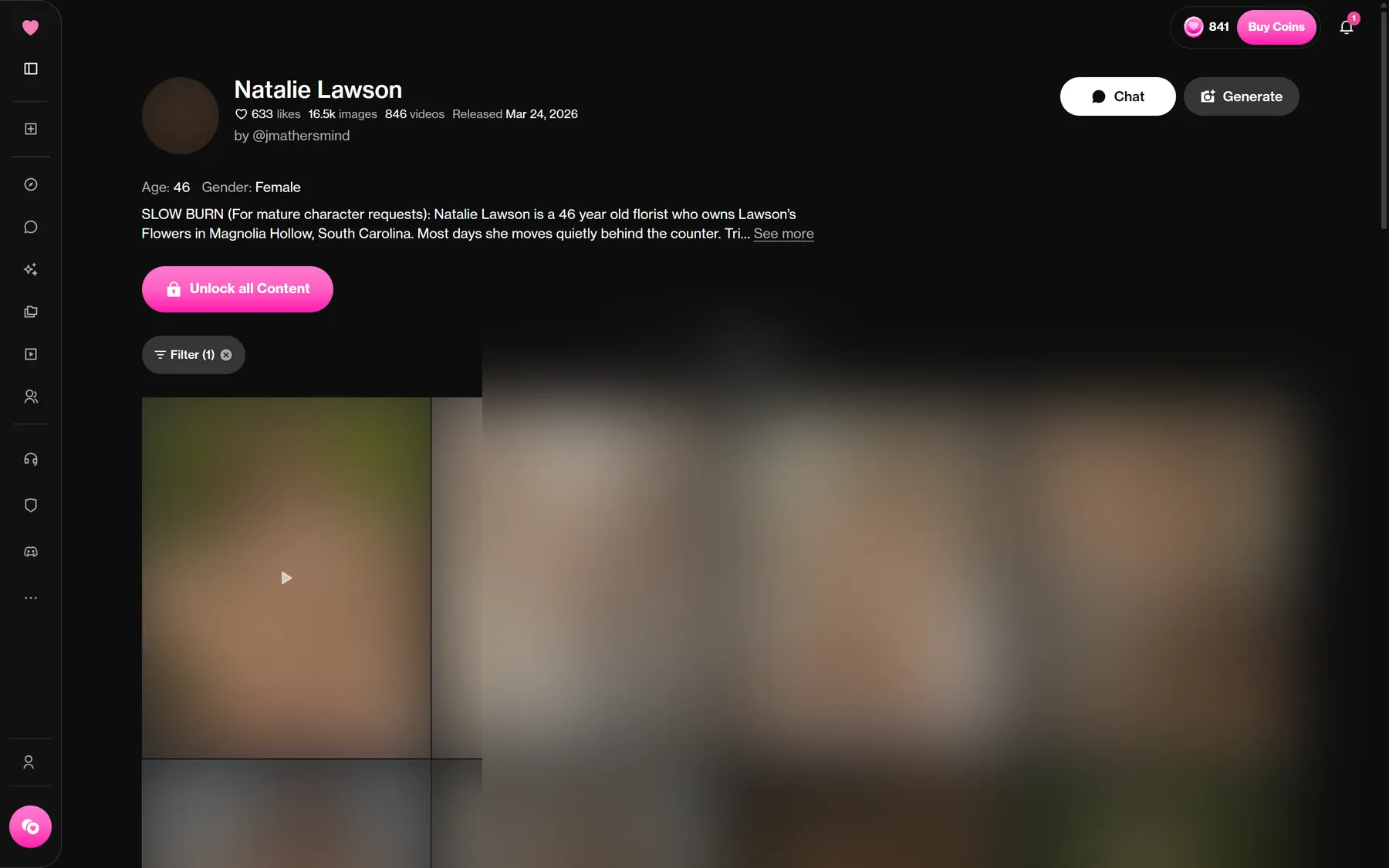
Sotto ci sono tre pulsanti. Chat avvia una conversazione. Generate ti porta allo strumento immagini con questo personaggio già selezionato. Unlock all Content vende il community pack, cioè tutte le immagini e i video fatti su quel personaggio, in cambio di coin. Il primo giorno lascia perdere quest'ultimo: è il clic singolo più caro della pagina (da 250 a 1.000 coin secondo il centro assistenza).
Passo 3: la prima chat e il riquadro del nickname
La prima volta che apri una conversazione, una piccola finestra intitolata Tell us about yourself ti chiede un nickname e un genere (Male, Female o Other). I personaggi li usano per rivolgersi a te. Scegli qualcosa che non ti dia fastidio leggere cento volte; puoi cambiarlo dopo nel tuo Profile.
Poi il personaggio manda la sua scena d'apertura e tu rispondi. Sul nostro account le risposte arrivavano in 8-12 secondi. Sotto ogni messaggio trovi Read aloud, Copy, Edit, Regenerate e Continue. Vicino al campo di testo ci sono Suggest a reply, Record voice message, Call Me, Show Scene, New Session e View Media.
Un'abitudine da prendere subito: metti le azioni tra asterischi. Scrivere *apro la porta* dice al modello che è qualcosa che fai, non qualcosa che dici, e il sito lo colora di giallo. I personaggi fanno lo stesso, quindi le righe gialle sono i loro gesti e le righe normali sono dialogo.
Vuoi un'altra lingua? Chiedi al personaggio di cambiare. Il centro assistenza avverte che possono servire alcuni messaggi prima che la cosa tenga.
Passo 4: apri il pannello laterale
Il pannello di destra è dove una chat diventa tua. Contiene Members, Model, Writing Style, Voice, Memory, Persona, Preferences, History e Image Model.
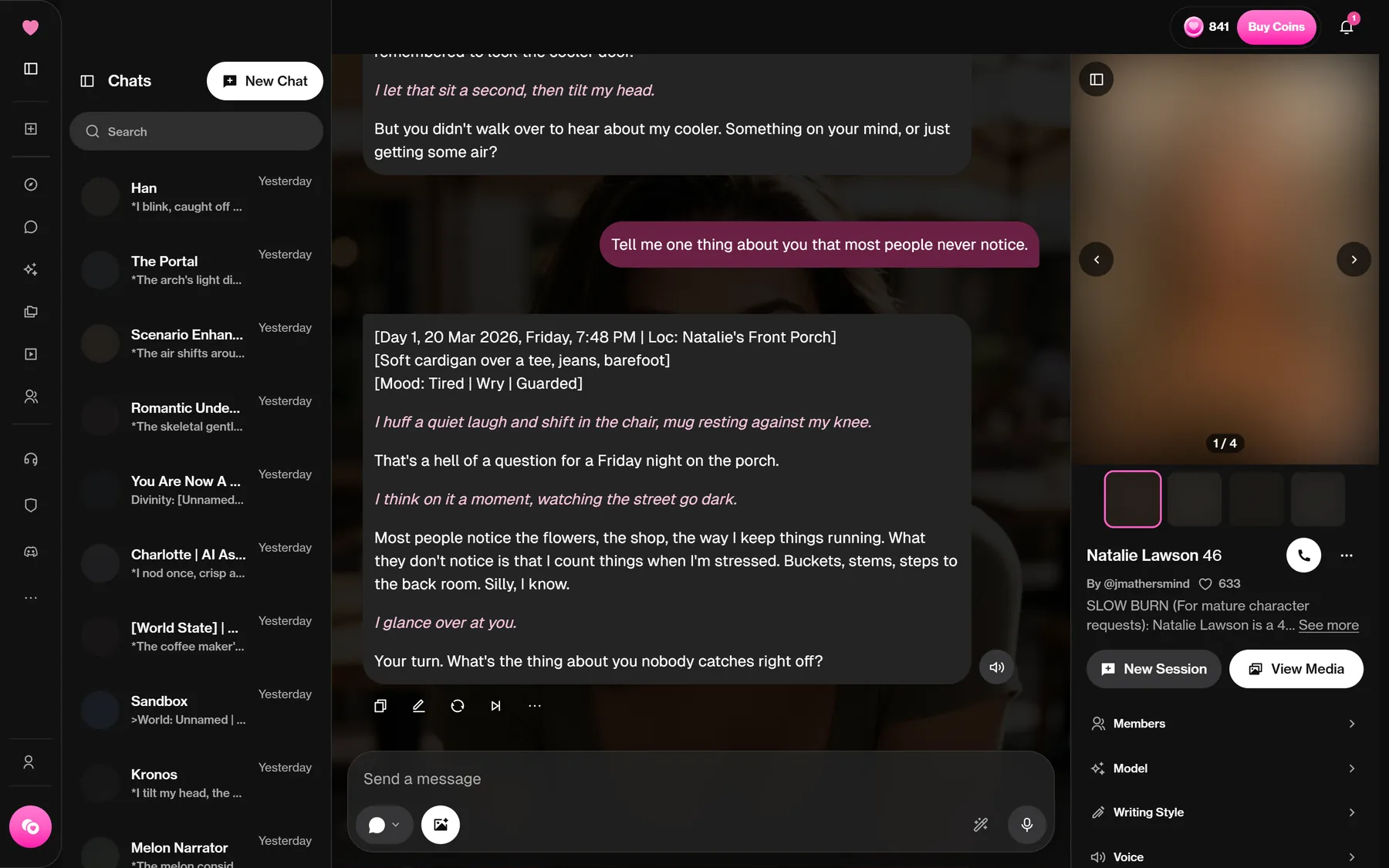
Un giro veloce di cosa cambia ogni parte:
- Writing Style: modalità Roleplay o Adventure, formato delle risposte, creatività e un cursore per l'intensità.
- Voice: riproduzione automatica, narrazione delle azioni e la libreria di voci. Dettagli nella nostra guida alla voce.
- Memory: memoria automatica, Pinned Memories, Custom Instructions e State Trackers. Vedi memoria e modalità.
- Persona: chi sei nella storia e se compari nelle immagini.
- Preferences: lasciare che il personaggio ti scriva per primo, sfondo, colore della chat, opacità e sfocatura delle bolle, lingua della chat.
Passo 5: scegli un modello senza bruciare coin
La scheda Model elenca due famiglie. Con quelli standard l'abbonato chatta gratis: Balanced (il predefinito), Tester (una versione in prova), Muse (prosa più colorita) ed Eclipse (regge meglio nelle scene lunghe piene di piccoli dettagli).
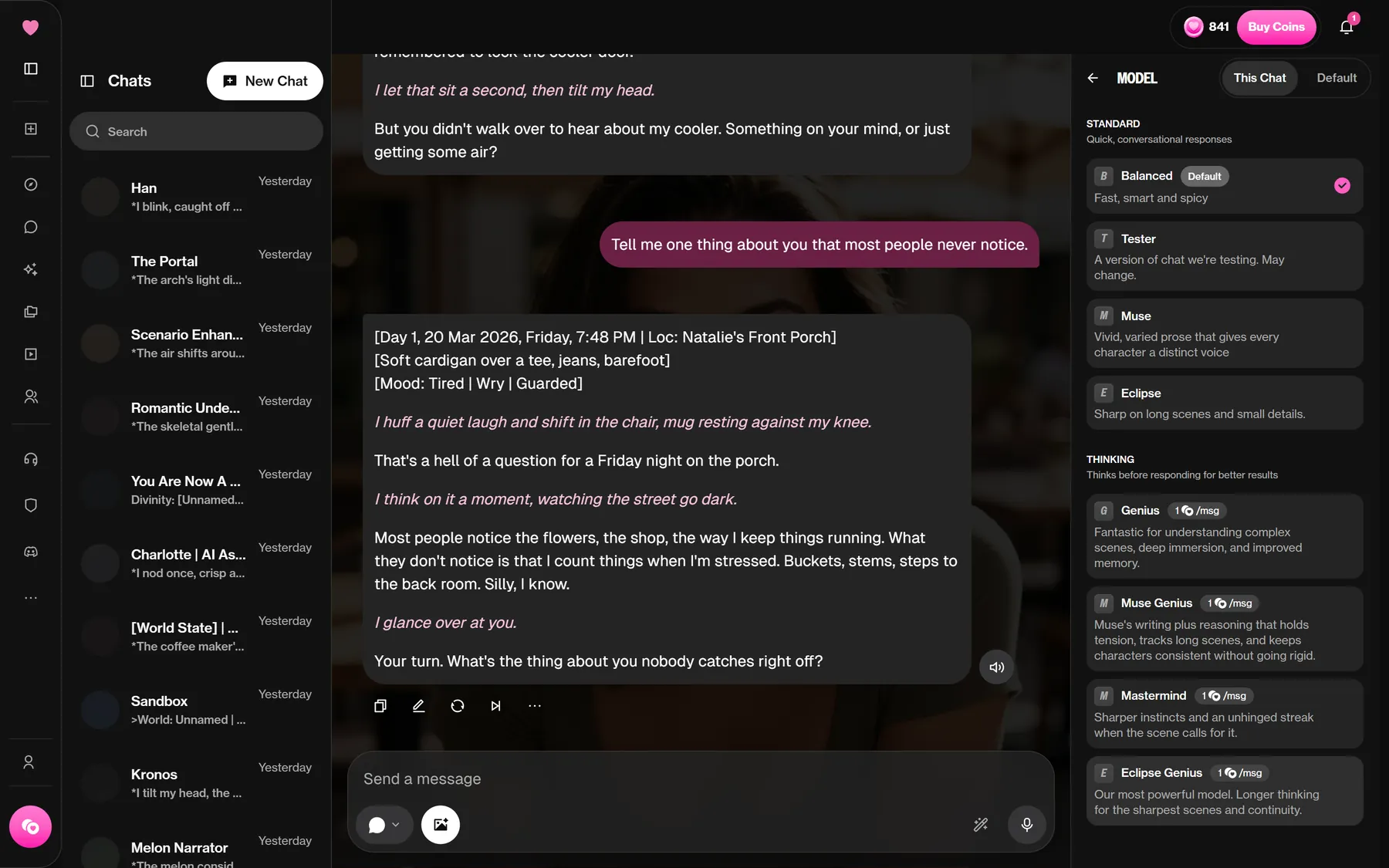
La famiglia dei modelli di ragionamento, Genius, Muse Genius, Mastermind ed Eclipse Genius, costa 1 coin a risposta su Premium. Secondo la pagina dei piani, Deluxe li include gratis. Resta su Balanced per le prime sessioni e prova Eclipse quando una storia si allunga.
Passo 6: Generate e My AI
Generate, nel menu a sinistra, apre lo strumento per immagini e video. Due immagini costano 10 Coins sul nostro account, ogni volta, e richiedono circa 20-30 secondi. Il video parte da 100 Coins per 5 secondi. Leggi come funziona lo strumento immagini prima del primo tentativo; un'abitudine nel prompt ti risparmia molti tentativi a vuoto.
My AI è il tuo scaffale: i personaggi che hai creato (privati per impostazione predefinita), più le Collections per i community pack che sblocchi. Il pulsante Create avvia il creatore di personaggi, spiegato passo per passo nella nostra guida al creatore.
Un piano sensato per la prima ora
- Ordina Explore per Popular this month e apri tre pagine di personaggi.
- Chatta con uno per dieci minuti su Balanced, usando gli asterischi per le azioni.
- Apri Writing Style e Memory una volta, giusto per vedere cosa c'è.
- Lancia una generazione di immagini (10 coin) da una pagina personaggio.
- Controlla il saldo nella pagina Profile, così sai con quanto sei partito.
Costa 10 Coins e ti mostra quasi tutto il prodotto. Se vuoi comunque avere il quadro generale prima di pagare qualcosa, la nostra recensione di OurDream AI lo riassume. Pronto a provarlo? Apri OurDream e segui la lista.
FAQ
Chattare su OurDream costa coin?
Non per gli abbonati che usano i modelli standard. Il 20 ottobre 2026 abbiamo inviato 280 messaggi con il modello predefinito e il nostro saldo è rimasto uguale. I modelli Thinking costano 1 Coin per risposta e gli account gratuiti pagano 1 Coin per messaggio secondo il centro assistenza. SpicyChat va nella direzione opposta, con messaggi gratuiti illimitati e pubblicità, come spiega il nostro confronto con SpicyChat.
Cosa significa il testo giallo in una chat?
È un'azione. Tutto ciò che sta tra asterischi viene trattato come qualcosa che si fa e non che si dice, e puoi usare lo stesso formato nei tuoi messaggi.
Posso chattare in una lingua diversa dall'inglese?
Sì. Chiedi al personaggio di cambiare; il centro assistenza dice che possono servire alcuni messaggi. L'interfaccia stessa ha 25 lingue, segnate come Experimental.
Esiste un'app di OurDream?
Nessuna app nativa. Il centro assistenza consiglia di aggiungere il sito alla schermata Home da Safari o Chrome, così ottieni un collegamento che funziona come un'app.
Dove finiscono i miei personaggi?
In My AI. I nuovi personaggi restano lì privati finché non li imposti su Unlisted o Public.
Vuoi vederlo con i tuoi occhi?Creare un account non costa nulla: sfoglia prima i personaggi della community, poi decidi se un piano fa per te.Visita OurDream AI Link affiliato
Da leggere dopo